
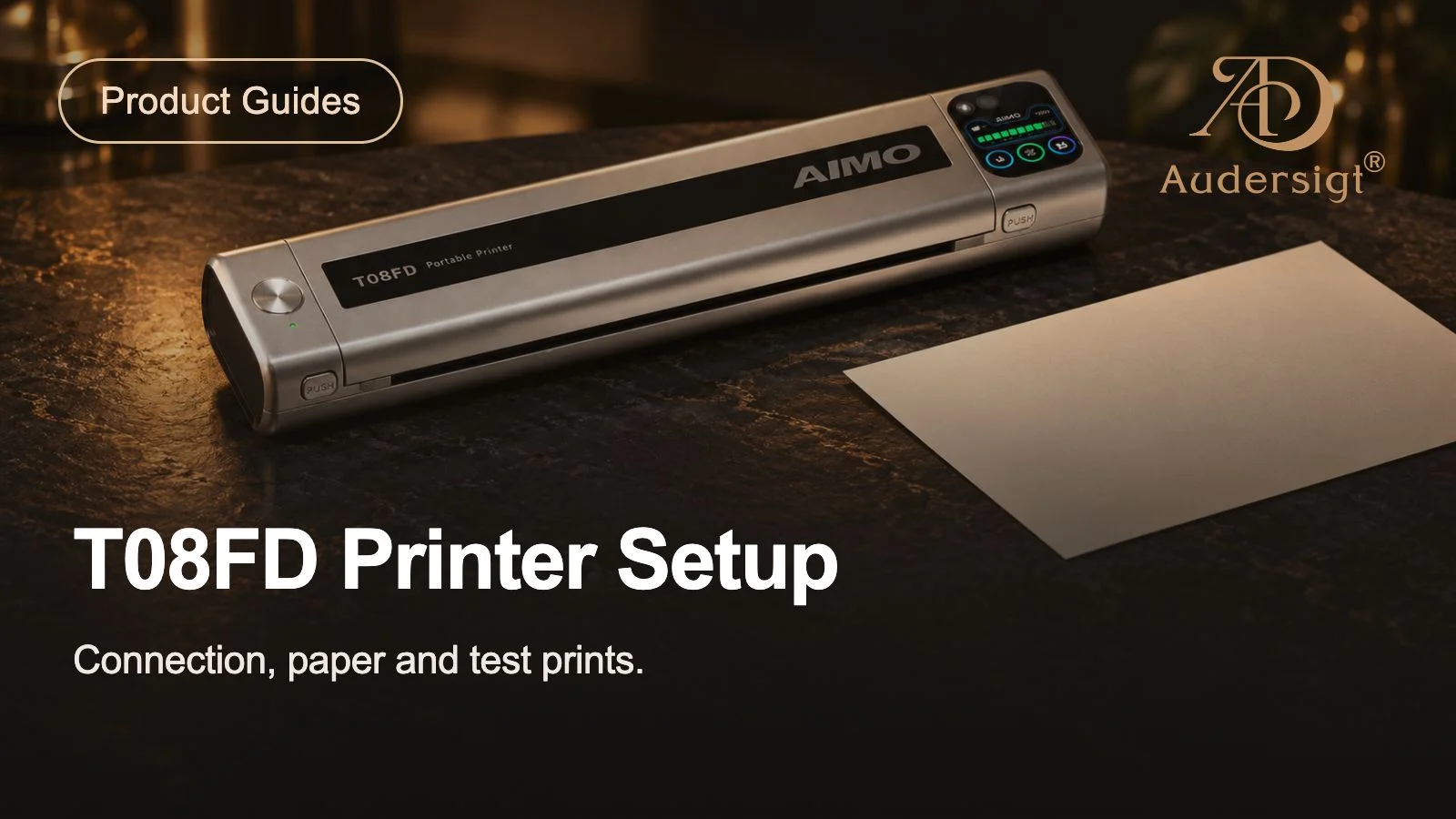
信頼性の高い T08FD セットアップは、管理されたファイルと記録を書き込むことから始まり、1 枚のプリントが満足できるものになるまで調整を繰り返す必要はありません。現在の Audersigt カタログには、2 インチのタッチスクリーン、1200 mAh バッテリー、Type-C 充電、携帯電話とタブレットの Bluetooth サポート、コンピューターの USB サポート、A4 感熱紙のサポート、200 dpi の解像度、最大 216 ミリメートルの最大印刷幅、および 10 ~ 15 ミリメートル/秒の公表速度範囲を備えた T08FD がリストされています。記載されている本体寸法は 325 × 67 × 40 ミリメートルで、主要な機能の記録によると、重量はおよそ 0.75 キログラムです。
これらのフィールドは、受信およびセットアップ中に確認する内容を確立します。実行時間、転送品質、あらゆるデバイスや用紙との互換性を保証するものではありません。現在の製品ページ、付属の説明書、サポートされているアプリケーションまたはソフトウェア、スタジオ内の正確な機器を使用してください。
受信したユニットを記録する
電源を入れる前に、モデルと付属品を注文内容と比較してください。カートン、モデルラベル、ハウジング、タッチスクリーン、用紙経路、ポート、充電ケーブル、および付属のアクセサリの写真を撮ります。配送時の損傷、パネルの緩み、ガイドの曲がり、用紙経路内の破片がないか検査してください。シリアル情報と注文情報を共有写真で公開せずに、機器の記録に保管します。
記載されている 325 × 67 × 40 mm の本体に対して使用可能な棚と作業スペースを測定します。紙がまっすぐに出入りできるスペース、ケーブルが急に曲がらずに接続できるスペース、およびオペレーターがコントロールに手が届くスペースを確保してください。完成した用紙がアクティブなゾーンや混雑したゾーンに落ちてしまう可能性がある場所にプリンターを設置しないでください。
指示に従って充電して電源を入れます
最初の充電と Type-C 電源接続については、付属のガイダンスを使用してください。スタジオが標準化している場合は、承認されたケーブルとアダプターにラベルを付けます。初期バッテリーインジケーター、充電開始、充電完了、および画面メッセージを記録します。記載されている 1200 mAh の容量はカタログ値です。実際の動作は、バッテリーの状態、印刷濃度、ワイヤレス時間、温度、スタンバイの使用状況によって異なります。
電源を入れ、表示されたファームウェアまたはアプリケーション情報が利用可能な場合はメモします。何かを変更する前に、デフォルト設定を写真に撮ってください。このベースラインにより、別のユーザーがコントロールを試した後、受け入れられた構成を復元しやすくなります。
1 つの参照テスト ファイルをビルドする
測定された外枠、100 mm の水平および垂直定規、いくつかのサイズの円、長い曲線、狭い間隔の平行線、小さなテキスト、開いた灰色の詳細、および 1 つの暗い領域を備えた A4 テスト ページを作成します。ファイル名、バージョン、目的のスケール、および方向をデザイン内に追加します。ユーザーが編集しないマスターコピーを保存します。
リファレンス シートは、拡大縮小、回転、ラインのドロップアウト、送りの歪み、密度、一貫性のない繰り返しを明らかにするように設計されています。それはクライアントのためのアートワークではありません。デジタルコピーと承認されたプリント 1 枚を機器の記録と一緒に保管してください。アプリケーションが異なるファイル形式を提供する場合は、複数の変数を一緒にテストするのではなく、最初に承認されたスタジオ形式を 1 つ選択します。
サポートされている A4 感熱紙をセットします
製品ページの現在の用紙明細書と、プリンターと用紙の両方に付属の説明書を確認してください。正しいシートの順序、面、およびロード方向を確認します。用紙は説明書に従って平らにして保管してください。無理に押し込んだり、むやみに触れたりせず、まっすぐに差し込んでください。
プリンタの横にある別の参照カードに、承認された取り付け方向をマークします。複数の用紙ブランドまたはロットを使用する場合は、それぞれに在庫コードを付け、プリンターの比較中にそれらを混合しないでください。用紙を変更すると濃度や送りが変わる可能性があるため、プリンターの調整を解釈することが難しくなります。
Bluetoothルートを設定する
通常の作業に適した携帯電話またはタブレットを使用してください。そのモデル、オペレーティング システムのバージョン、アプリケーションの名前とバージョン、Bluetooth の状態、現在の説明書に示されているペアリング手順を記録します。デバイスをペアリングし、参照ファイルを開き、承認されたサイズと方向を選択し、出力に影響するすべての設定のスクリーンショットをキャプチャします。
設定を変更せずに参照ページを 3 回印刷します。シート B1、B2、および B3 にラベルを付けます。定規と境界線を測定し、線の連続性を比較し、傾きや欠落しているセグメントを記録します。次に、指示に従って許可される場合にのみアプリケーションを閉じ、セッションを切断または削除し、デバイスを再起動して再接続し、B4 を印刷します。別の訓練を受けたチームメンバーは、書面に記載された手順を繰り返して、プロセスが転送可能であることを確認する必要があります。
USB コンピューターのルートを構成する
スタジオがコンピューターから印刷する場合は、USB を別途文書化してください。承認されたコンピューター、オペレーティング システム、ケーブル、ソフトウェアまたはドライバーのソース、ページ サイズ、拡大縮小、方向、および密度の制御を記録します。未検証のソースからユーティリティをダウンロードすることは避けてください。製品の説明書で参照されている、メーカーが提供する現在のルートを使用してください。
同じマスター ファイルを 3 回印刷し、シート U1、U2、および U3 にラベルを付けます。指示に従ってアプリケーションとプリンターを再起動し、再接続して、U4 を生成します。測定された出力を Bluetooth 設定と比較します。目標は、両方のインターフェイスに同じメニュー値の使用を強制することではありません。意図したものと同じ縮尺と読みやすい線構造を再現する設定を確立することです。
転送前に印刷出力を確認する
ワークフローで簡単な検査ラインを作成します。正しいクライアントまたは練習用ファイル、正しいバージョン、承認されたスケール、方向、完全な境界線または基準点、読み取り可能な詳細、直線送り、予期しないクリッピングがないこと。 2 番目のチェックは、デザインのサイズ変更、ミラーリング、またはシート間での分割が行われた場合に役立ちます。
転写材およびアプリケーション製品は、現在の指示に従って使用してください。プリンター出力は結果の一部にすぎません。紙のロット、保管、スキンの準備、塗布量、接触時間、動き、およびレビュー照明によって、目に見えるステンシルが変化する可能性があります。練習教材の比較中に一度に 1 つの要素を変更し、記録します。
スタジオのワークフローにプリンターを配置する
ファイルが承認される場所、印刷が行われる場所、受け入れられた出力が待機する場所、現在の手順に基づいて間違いがどのように破棄されるかを定義します。充電器、ケーブル、予備の用紙、およびリファレンス シートを指定された場所に保管してください。プリンタは、管理デバイスとアクティブなプロシージャ領域の間の計画外のブリッジになるべきではありません。
の OSHA 血液媒介病原体リソース 暴露管理と労働慣行に関する米国の職業上の背景を提供します。の FDA タトゥーとアートメイクに関するファクトシート 感染、インク、副反応に関するより広範な考慮事項をまとめています。スタジオの手順と該当する要件によって、最終的なレイアウトと処理プロセスが決まります。
一度に 1 つの変数のトラブルシューティングを行う
倍率が間違っている場合は、濃度を変更する前に原稿サイズとアプリケーションの倍率を確認してください。フィードが斜めになっている場合は、ファイルを変更する前に、既知の用紙シートを正しくセットし直し、指示に従ってパスを検査してください。線が薄い場合は、受け入れられた用紙ロット、向き、濃度設定、バッテリーまたは電源の状態、参照ファイルの順に比較してください。 Bluetooth が断続的な場合は、ランダムにペアリングを繰り返すのではなく、デバイスとアプリケーションの状態を記録します。
日付、症状、テストシートのラベル、1 つのアクション、結果、および担当者を記録した変更ログを保管します。変更しても問題が解決しない場合は、受け入れられたベースラインに戻します。文書化された手順でプリンターが示されている場合は、注文、モデル、写真、参照結果を添えて、現在の製品サポートにお問い合わせください。
受け入れチェックリスト
- 正確な T08FD モデルと付属品は注文と一致します。
- ハウジング、スクリーン、ポート、ケーブル、および用紙経路は検査に合格します。
- 充電と起動は付属の説明書に従ってください。
- 承認された携帯電話またはタブレットは再接続し、既知のファイルを繰り返します。
- 承認されたコンピュータ ルートは、必要に応じて既知のファイルを繰り返します。
- 3 回連続して印刷すると、意図したスケールと方向が維持されます。
- 用紙種類、ロット、積載方向、濃度開始点を記録します。
- 受け入れられた参考印刷物、スクリーンショット、説明書、およびサポートの詳細が一緒に保存されます。
- 訓練を受けた別のユーザーは、推測することなく、書かれた設定に従うことができます。
2026 年 8 月 10 日に利用可能な現在の Audersigt カタログ フィールドを比較し、スタジオの受け入れ方法として測定出力チェックを使用しました。現在の製品ページと付属の説明書は、現在の仕様、付属品、接続プロセス、および操作ガイドの信頼できる情報源となります。完全なステーションを標準化する前に、T08FD を X6 購入ガイドおよびより広範な転写紙ワークフローと比較してください。
関連リソース
タトゥーステンシルプリンターT08FDプリンターX6プリンターよくある質問
タトゥー ステンシル プリンターの何を比較すればよいですか?
サポートされている用紙、最大印刷幅、解像度、接続方法、バッテリー、充電、寸法、コントロール、付属品、スタジオの実際の電話、タブレット、またはコンピューターのワークフローを比較します。
既知のファイルを使用してステンシル プリンターをテストする必要があるのでしょうか?
既知の線、曲線、間隔、陰影付き詳細ファイルを使用すると、テスト間でアートワークを変更することなく、スケーリング、方向、転写の鮮明さ、用紙の取り扱い、再現性を簡単に比較できます。
次のタトゥーのセットアップを見つける
製品を探す関連記事
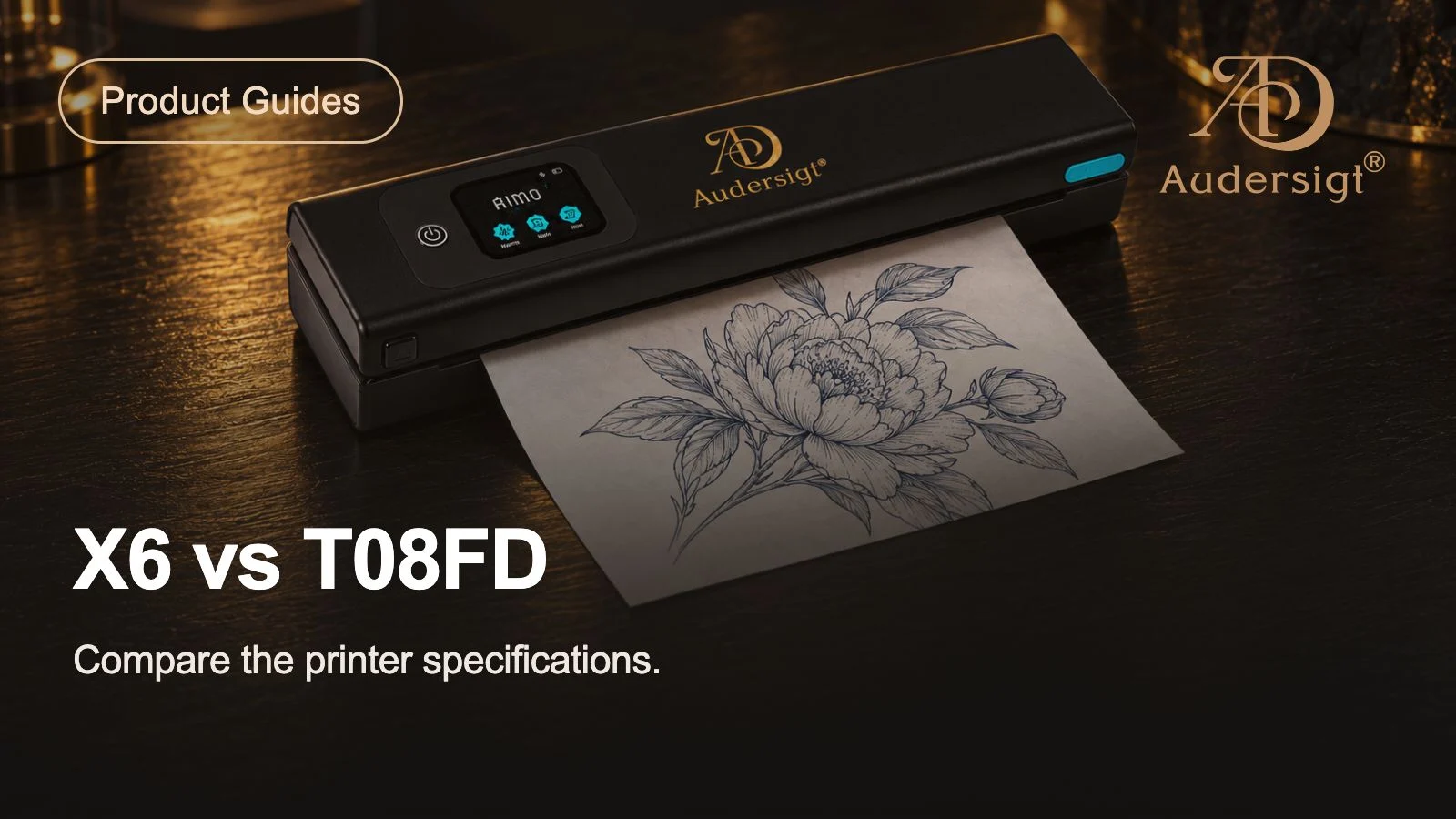
最高のタトゥー ステンシル プリンター: X6 vs T08FD
Audersigt X6 と T08FD タトゥー ステンシル プリンターを、用紙サポート、接続性、バッテリー、コントロール、サイズ、実際のスタジオ ワークフローによって比較します。
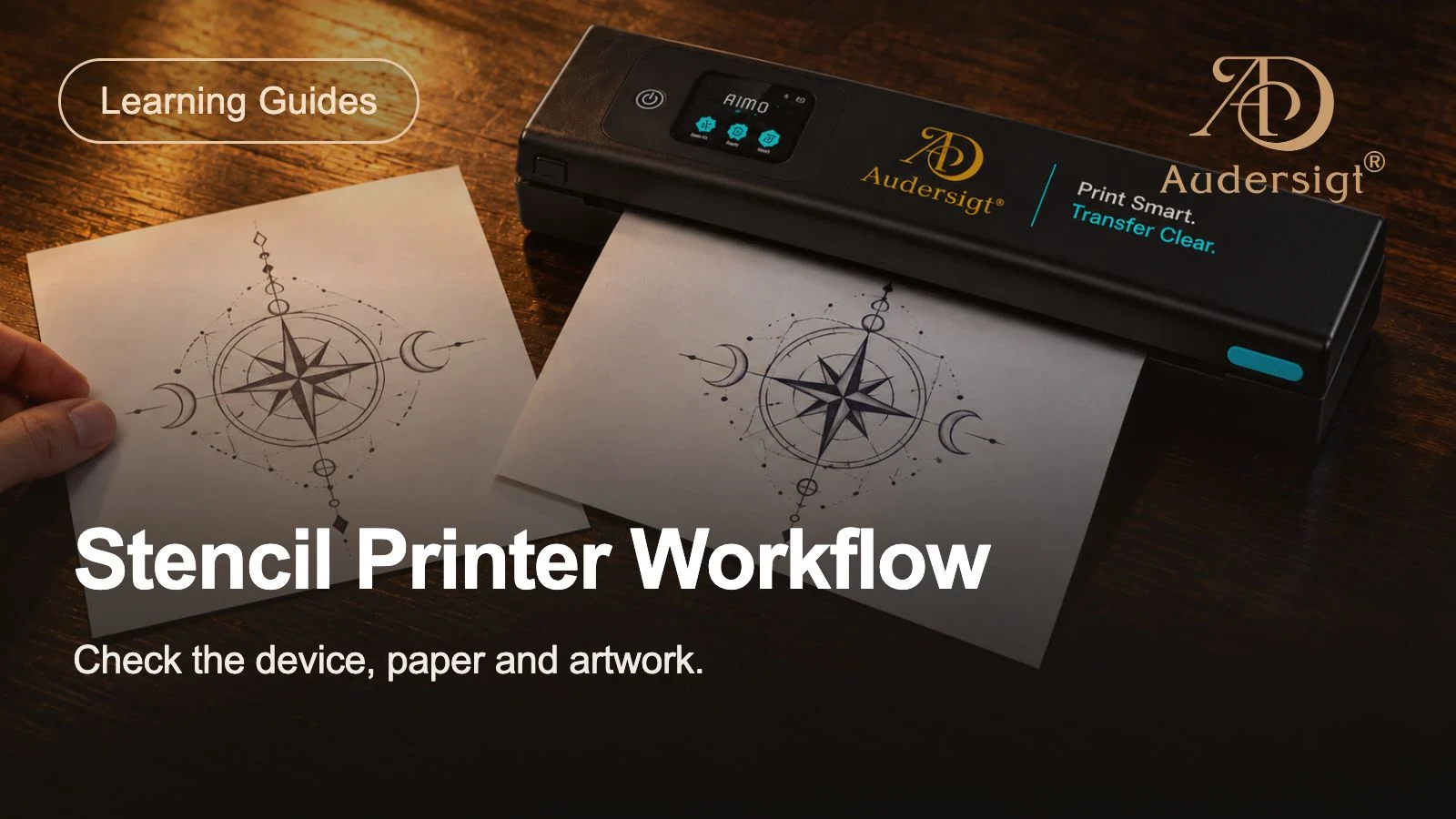
タトゥーステンシルプリンターのワークフロー
サーマルタトゥープリンター、転写紙、モバイルセットアップチェック、実践的なステーションの習慣を使用して、よりクリーンなステンシルワークフローを構築します。
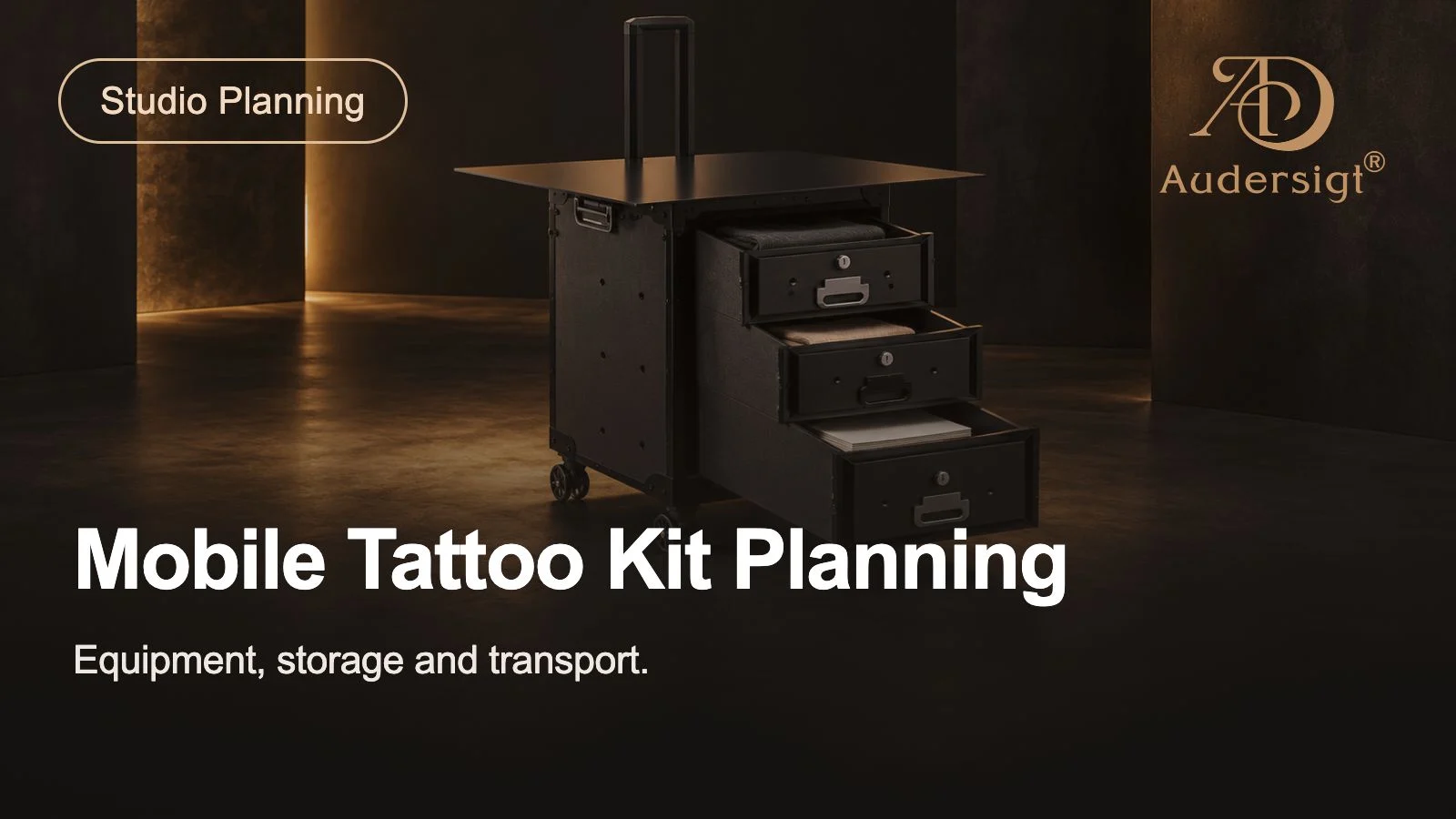
モバイル タトゥー キット プランニング ガイド
汚染管理やワークフローの冗長性を損なうことなく、ゲストスポット、コンベンション、トレーニング、バックアップ用にコンパクトなモバイル タトゥー キットを計画します。