
Einrichtungs- und Testanleitung für den Tattoo-Schablonendrucker T08FD
Audersigt-Team·7 min. gelesen
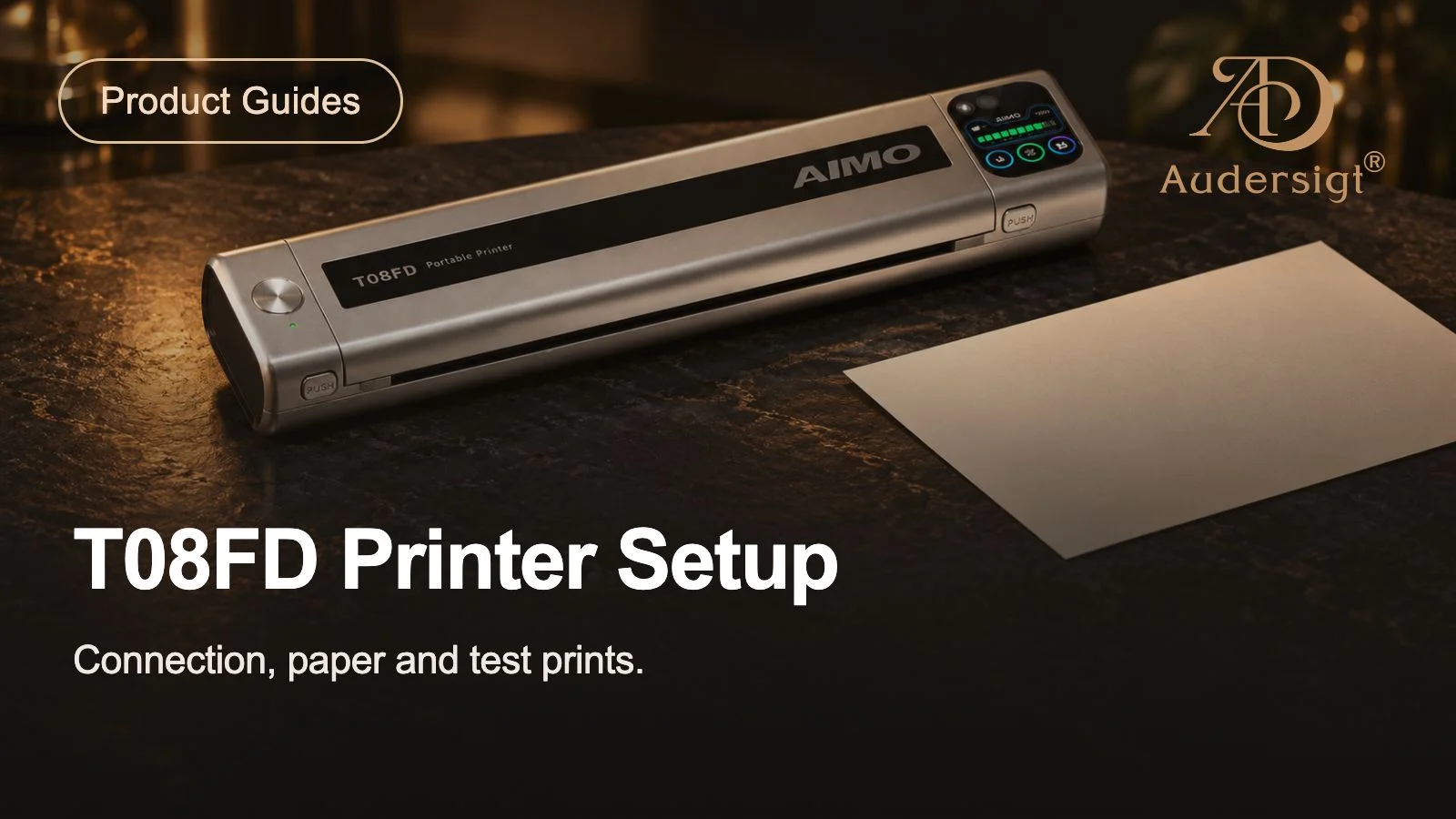
Eine zuverlässige T08FD-Einrichtung beginnt mit einer kontrollierten Datei und einer schriftlichen Aufzeichnung, nicht mit wiederholten Anpassungen, bis ein Ausdruck akzeptabel aussieht. Im aktuellen Audersigt-Katalog ist der T08FD mit einem 2-Zoll-Touchscreen, 1200-mAh-Akku, Type-C-Aufladung, Bluetooth-Unterstützung für Telefone und Tablets, USB-Unterstützung für einen Computer, A4-Thermopapierunterstützung, 200 dpi Auflösung, einer maximalen Druckbreite von bis zu 216 Millimetern und einem veröffentlichten Geschwindigkeitsbereich von 10 bis 15 Millimetern pro Sekunde aufgeführt. Seine angegebenen Körpermaße betragen 325 × 67 × 40 Millimeter und sein Hauptmerkmal gibt ein ungefähres Gewicht von 0,75 Kilogramm an.
Diese Felder legen fest, was beim Empfang und bei der Einrichtung überprüft werden muss. Sie garantieren nicht die Laufzeit, Übertragungsqualität oder Kompatibilität mit jedem Gerät und Papier. Nutzen Sie die aktuelle Produktseite, die mitgelieferte Anleitung, die unterstützte Anwendung oder Software und die genaue Ausstattung im Studio.
Notieren Sie die empfangene Einheit
Vergleichen Sie vor dem Einschalten das Modell und den Lieferumfang mit der Bestellung. Fotografieren Sie den Karton, das Modelletikett, das Gehäuse, den Touchscreen, den Papierweg, die Anschlüsse, das Ladekabel und das mitgelieferte Zubehör. Überprüfen Sie den Papierweg auf Transportschäden, lose Platten, verbogene Führungen oder Fremdkörper. Bewahren Sie Serien- und Bestellinformationen im Gerätedatensatz auf, ohne sie auf freigegebenen Fotos zu veröffentlichen.
Messen Sie den verfügbaren Regal- und Arbeitsabstand anhand des aufgeführten 325 × 67 × 40 mm großen Korpus. Lassen Sie Platz, damit das Papier gerade ein- und austritt, das Kabel ohne scharfe Biegung angeschlossen werden kann und der Bediener die Bedienelemente erreichen kann. Stellen Sie den Drucker nicht an einem Ort auf, an dem fertiges Papier in einen aktiven oder überfüllten Bereich fallen kann.
Laden Sie das Gerät gemäß den Anweisungen auf und schalten Sie es ein
Befolgen Sie für den ersten Ladevorgang und den Type-C-Stromanschluss die mitgelieferten Anleitungen. Beschriften Sie das zugelassene Kabel und den Adapter, wenn das Studio sie standardisiert. Notieren Sie die anfängliche Batterieanzeige, den Ladebeginn, den Ladeabschluss und alle Bildschirmmeldungen. Die angegebene Kapazität von 1200 mAh ist ein Katalogwert; Das tatsächliche Verhalten variiert je nach Batteriezustand, Druckdichte, WLAN-Zeit, Temperatur und Standby-Nutzung.
Schalten Sie das Gerät ein und notieren Sie sich die angezeigten Firmware- oder Anwendungsinformationen, sofern verfügbar. Fotografieren Sie die Standardeinstellungen, bevor Sie etwas ändern. Diese Basislinie erleichtert die Wiederherstellung der akzeptierten Konfiguration, nachdem ein anderer Benutzer mit Steuerelementen experimentiert hat.
Erstellen Sie eine Referenztestdatei
Erstellen Sie eine A4-Testseite mit einem gemessenen Außenrand, horizontalen und vertikalen Linealen von 100 mm, Kreisen in verschiedenen Größen, langen Kurven, eng beieinander liegenden parallelen Linien, kleinem Text, offenen grauen Details und einem dunklen Bereich. Fügen Sie den Dateinamen, die Version, den beabsichtigten Maßstab und die Ausrichtung innerhalb des Designs hinzu. Speichern Sie eine Masterkopie, die Benutzer nicht bearbeiten können.
Das Referenzblatt soll Skalierung, Drehung, Zeilenausfall, Vorschubschiefe, Dichte und inkonsistente Wiederholungen aufdecken. Es handelt sich nicht um ein Kunstwerk für einen Kunden. Bewahren Sie eine digitale Kopie und einen akzeptierten Ausdruck mit dem Geräteprotokoll auf. Wenn die Anwendung verschiedene Dateiformate anbietet, wählen Sie zunächst ein zugelassenes Studioformat aus, anstatt mehrere Variablen gemeinsam zu testen.
Legen Sie unterstütztes A4-Thermopapier ein
Bestätigen Sie die aktuelle Papierangabe auf der Produktseite und die dem Drucker und dem Papier beiliegenden Anweisungen. Identifizieren Sie die richtige Blattreihenfolge, Vorderseite und Laderichtung. Glätten und lagern Sie das Papier gemäß den Anweisungen. Führen Sie es gerade ein, ohne Gewalt anzuwenden oder Bereiche unnötig zu berühren.
Markieren Sie die zulässige Laderichtung auf einer separaten Referenzkarte neben dem Drucker. Wenn mehrere Papiermarken oder -chargen verwendet werden, geben Sie jeder einzelnen einen Inventarcode an und verwechseln Sie sie bei einem Druckervergleich niemals. Ein Papierwechsel kann sich auf Dichte und Einzug auswirken, was die Interpretation einer Druckereinstellung erschwert.
Konfigurieren Sie die Bluetooth-Route
Verwenden Sie genau das Telefon oder Tablet, das für die normale Arbeit vorgesehen ist. Notieren Sie das Modell, die Betriebssystemversion, den Namen und die Version der Anwendung, den Bluetooth-Status und die in der aktuellen Anleitung gezeigten Kopplungsschritte. Koppeln Sie das Gerät, öffnen Sie die Referenzdatei, wählen Sie die genehmigte Größe und Ausrichtung aus und machen Sie Screenshots aller Einstellungen, die sich auf die Ausgabe auswirken.
Drucken Sie die Referenzseite dreimal aus, ohne die Einstellungen zu ändern. Beschriften Sie die Blätter B1, B2 und B3. Messen Sie die Lineale und den Rand, vergleichen Sie die Linienkontinuität und notieren Sie alle Schrägen oder fehlenden Segmente. Schließen Sie dann die Anwendung, trennen Sie die Sitzung oder vergessen Sie sie nur dann, wenn die Anweisungen dies zulassen, starten Sie das Gerät neu, stellen Sie die Verbindung wieder her und drucken Sie B4. Ein anderes geschultes Teammitglied sollte die schriftlichen Schritte wiederholen, um zu bestätigen, dass der Prozess übertragbar ist.
Konfigurieren Sie die USB-Computerroute
Wenn das Studio von einem Computer aus druckt, dokumentieren Sie USB separat. Notieren Sie den zugelassenen Computer, das Betriebssystem, das Kabel, die Software- oder Treiberquelle, die Seitengröße, die Skalierung, die Ausrichtung und die Dichtekontrollen. Vermeiden Sie es, Dienstprogramme von einer ungeprüften Quelle herunterzuladen. Verwenden Sie die aktuelle, vom Hersteller angegebene Route, auf die in der Produktanleitung verwiesen wird.
Drucken Sie dieselbe Masterdatei dreimal aus und beschriften Sie die Blätter U1, U2 und U3. Starten Sie die Anwendung und den Drucker gemäß den Anweisungen neu, stellen Sie die Verbindung wieder her und produzieren Sie U4. Vergleichen Sie die gemessene Leistung mit dem Bluetooth-Set. Das Ziel besteht nicht darin, beide Schnittstellen dazu zu zwingen, identische Menüwerte zu verwenden; Es geht darum, Einstellungen festzulegen, die den gleichen beabsichtigten Maßstab und die gleiche lesbare Linienstruktur reproduzieren.
Überprüfen Sie die Druckausgabe vor der Übertragung
Erstellen Sie im Arbeitsablauf eine einfache Inspektionslinie: korrekte Kunden- oder Praxisdatei, korrekte Version, genehmigter Maßstab, Ausrichtung, vollständiger Rand oder Referenzpunkt, lesbare Details, gerader Vorschub und kein unerwartetes Abschneiden. Eine zweite Überprüfung ist sinnvoll, wenn die Größe des Designs geändert, gespiegelt oder auf mehrere Blätter verteilt wurde.
Verwenden Sie Transfermaterialien und Anwendungsprodukte gemäß den aktuellen Anweisungen. Die Druckerausgabe ist nur ein Teil des Ergebnisses. Papiermenge, Lagerung, Hautvorbereitung, Auftragsmenge, Kontaktzeit, Bewegung und Überprüfungsbeleuchtung können die sichtbare Schablone verändern. Ändern Sie bei Praxis-Material-Vergleichen jeweils einen Faktor und notieren Sie ihn.
Platzieren Sie den Drucker im Studio-Workflow
Definieren Sie, wo Dateien genehmigt werden, wo gedruckt wird, wo akzeptierte Ausgaben warten und wie Fehler im Rahmen aktueller Verfahren verworfen werden. Bewahren Sie Ladegerät, Kabel, Ersatzpapier und das Referenzblatt an den zugewiesenen Orten auf. Der Drucker sollte nicht zu einer ungeplanten Brücke zwischen Verwaltungsgeräten und dem aktiven Verfahrensbereich werden.
Die OSHA-Ressource zu durch Blut übertragenen Krankheitserregern Bietet einen beruflichen Kontext für Expositionskontrollen und Arbeitspraktiken in den Vereinigten Staaten. Die FDA-Faktenblatt zu Tätowierungen und Permanent Make-up fasst umfassendere Überlegungen zu Infektionen, Tinte und Nebenwirkungen zusammen. Studioverfahren und geltende Anforderungen bestimmen das endgültige Layout und den Abwicklungsprozess.
Beheben Sie jeweils eine Variable einzeln
Wenn die Skalierung falsch ist, überprüfen Sie die Dokumentgröße und die Anwendungsskalierung, bevor Sie die Dichte ändern. Wenn der Einzug schief ist, legen Sie ein bekanntes Papierblatt gerade neu ein und überprüfen Sie den Pfad gemäß den Anweisungen, bevor Sie die Datei wechseln. Wenn die Linien schwach sind, vergleichen Sie die akzeptierte Papiercharge, Ausrichtung, Dichteeinstellung, Batterie- oder Energiestatus und Referenzdatei in dieser Reihenfolge. Wenn Bluetooth zeitweise funktioniert, notieren Sie den Geräte- und Anwendungsstatus, anstatt wiederholt und nach dem Zufallsprinzip zu koppeln.
Führen Sie ein Änderungsprotokoll mit Datum, Symptom, Testblattetikett, einer Aktion, Ergebnis und Person. Kehren Sie zur akzeptierten Baseline zurück, wenn eine Änderung das Problem nicht löst. Wenden Sie sich mit der Bestellung, dem Modell, den Fotos und den Referenzergebnissen an den aktuellen Produktsupport, wenn die dokumentierten Schritte auf den Drucker hinweisen.
Checkliste für die Abnahme
- Das genaue T08FD-Modell und die enthaltenen Artikel stimmen mit der Bestellung überein.
- Prüfung von Gehäuse, Bildschirm, Anschlüssen, Kabel und Papierweg.
- Zum Laden und Starten folgen Sie den mitgelieferten Anweisungen.
- Das zugelassene Telefon oder Tablet stellt die Verbindung wieder her und wiederholt die bekannte Datei.
- Die genehmigte Computerroute wiederholt die bekannte Datei bei Bedarf.
- Drei aufeinanderfolgende Drucke bewahren den beabsichtigten Maßstab und die beabsichtigte Ausrichtung.
- Papiertyp, Charge, Einlegerichtung und Dichtestartpunkt werden aufgezeichnet.
- Akzeptierte Referenzdrucke, Screenshots, Anweisungen und Supportdetails werden zusammen gespeichert.
- Ein anderer geschulter Benutzer kann dem schriftlichen Setup folgen, ohne zu raten.
Wir verglichen die aktuellen Audersigt-Katalogfelder, die am 10. August 2026 verfügbar waren, und verwendeten gemessene Ausgabeprüfungen als Studio-Abnahmemethode. Die Live-Produktseite und die mitgelieferten Anweisungen bleiben die Quelle der Wahrheit für aktuelle Spezifikationen, enthaltene Artikel, Anschlussverfahren und Bedienungsanleitungen. Vergleichen Sie den T08FD mit dem X6-Einkaufsführer und dem breiteren Transferpapier-Workflow, bevor Sie die komplette Station standardisieren.
Verwandte Ressourcen
Tattoo-SchablonendruckerT08FD-DruckerX6-DruckerHäufige Fragen
Was sollte ich zwischen Tattoo-Schablonendruckern vergleichen?
Vergleichen Sie unterstütztes Papier, maximale Druckbreite, Auflösung, Verbindungsmethoden, Akku, Aufladung, Abmessungen, Bedienelemente, enthaltene Artikel und den tatsächlichen Telefon-, Tablet- oder Computer-Workflow des Studios.
Warum einen Schablonendrucker mit einer bekannten Datei testen?
Eine Datei mit bekannten Linien, Kurven, Abständen und schattierten Details erleichtert den Vergleich von Skalierung, Ausrichtung, Übertragungsklarheit, Papierhandhabung und Wiederholbarkeit, ohne dass die Grafik zwischen den Tests geändert werden muss.
Finden Sie Ihr nächstes Tattoo-Setup
Produkte entdeckenÄhnliche Artikel
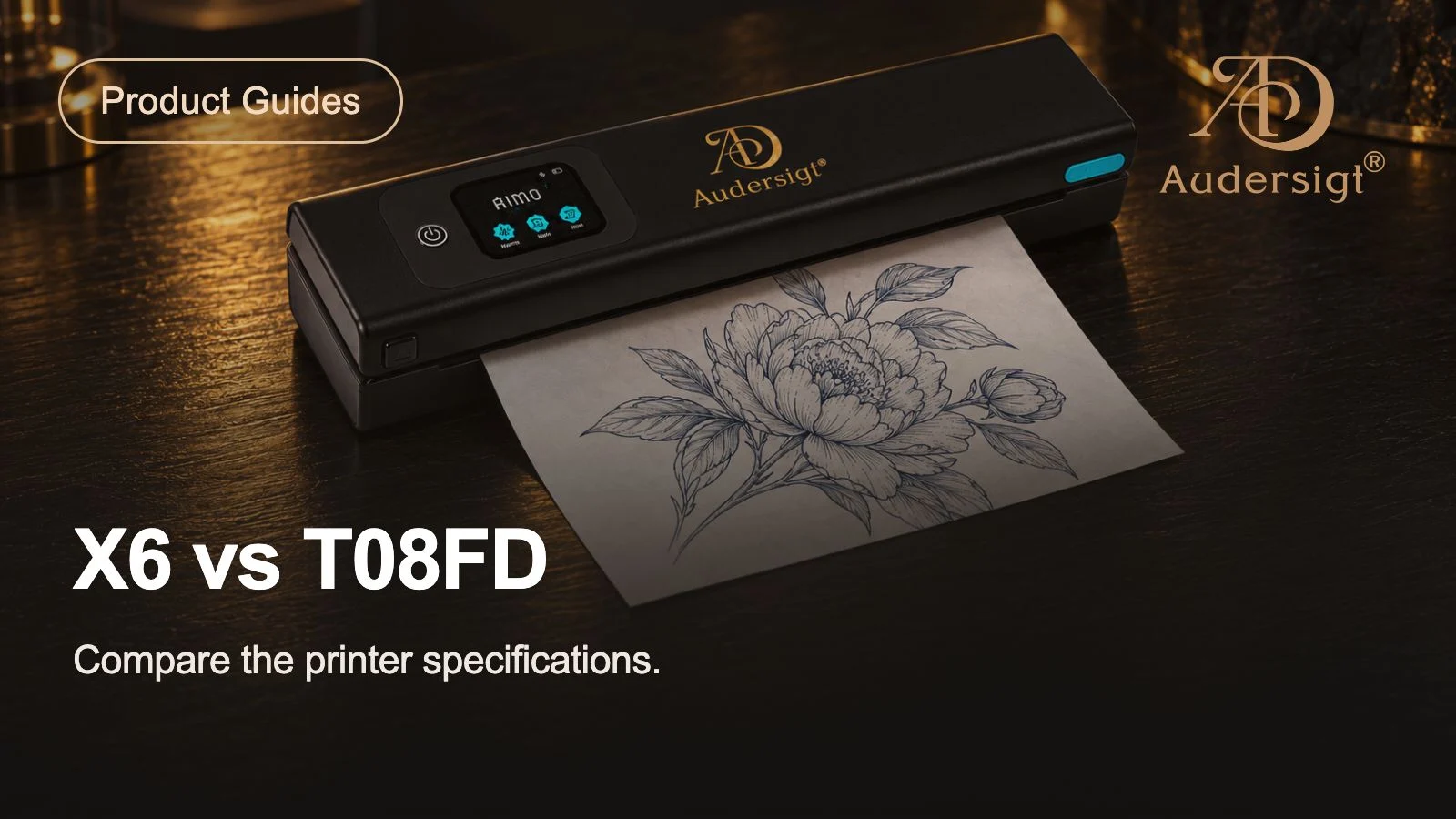
Beste Tattoo-Schablonendrucker: X6 vs. T08FD
Vergleichen Sie die Tattoo-Schablonendrucker Audersigt X6 und T08FD nach Papierunterstützung, Konnektivität, Akku, Bedienelementen, Größe und echtem Studio-Workflow.
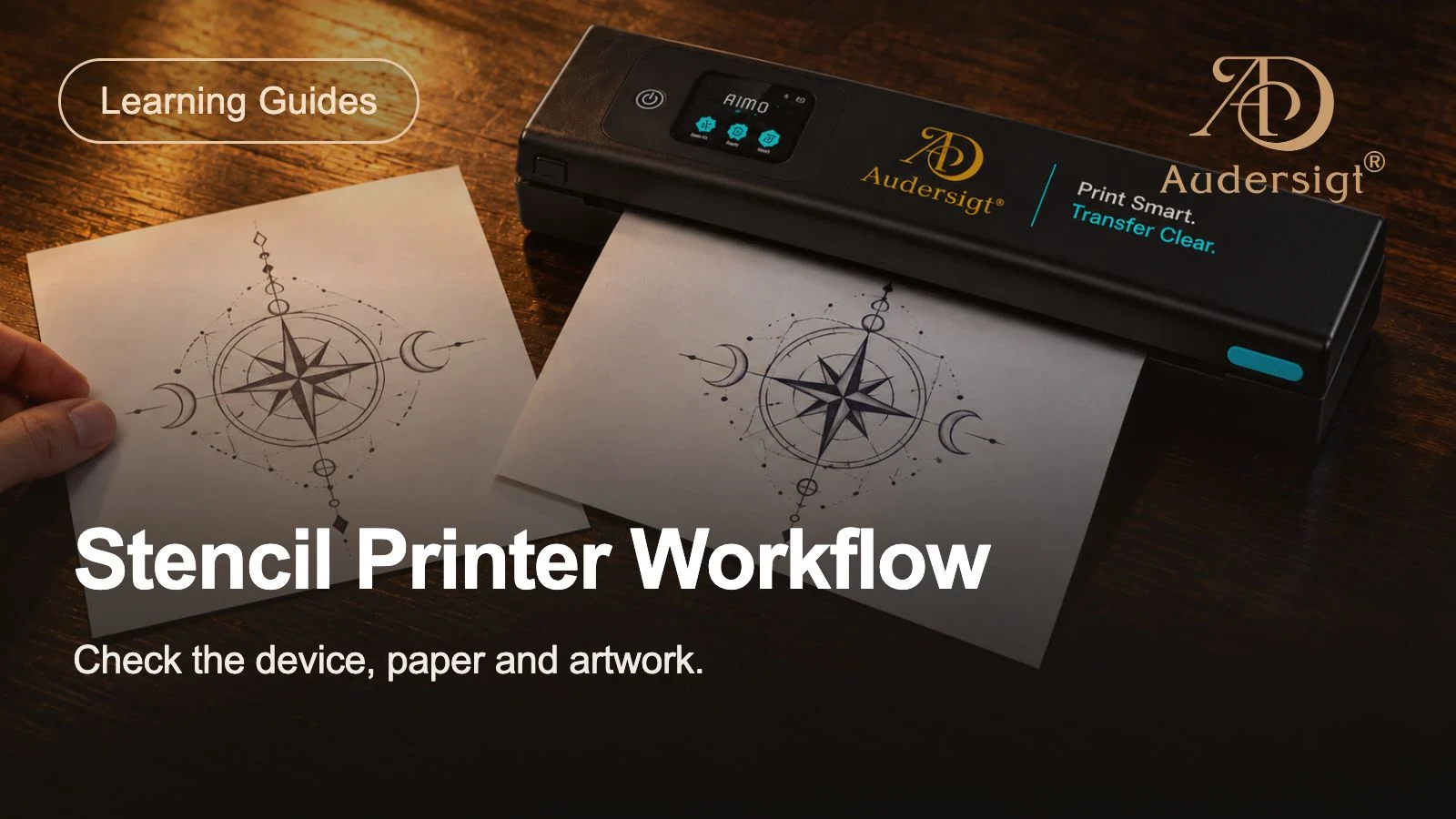
Workflow für Tattoo-Schablonendrucker
Schaffen Sie einen saubereren Schablonen-Workflow mit Thermo-Tätowierdruckern, Transferpapier, mobilen Einrichtungskontrollen und praktischen Stationsgewohnheiten.
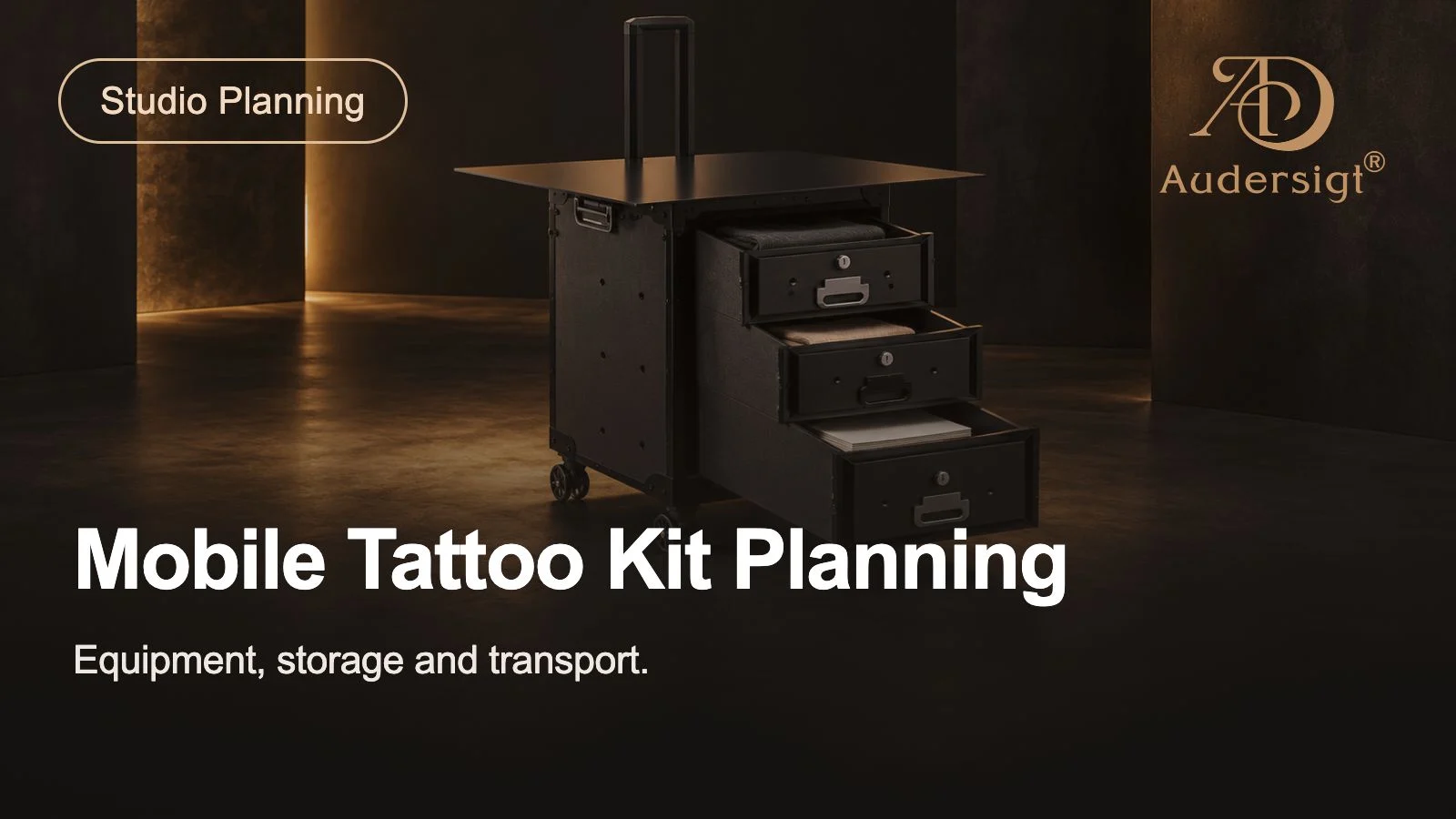
Planungsleitfaden für mobile Tattoo-Sets
Planen Sie ein kompaktes mobiles Tattoo-Set für Gastauftritte, Kongresse, Schulungen und den Ersatzgebrauch, ohne die Kontaminationskontrolle oder die Redundanz der Arbeitsabläufe zu verlieren.